Anuncios Click-to-WhatsApp
Un anuncio Click-to-WhatsApp es un anuncio de Meta (Facebook e Instagram) cuyo botón abre un chat de WhatsApp contigo: el cliente toca el anuncio y cae directo en tu bandeja. Los creas con el Constructor de campañas, sin salir de konecia. Lo abres desde Ads · Meta + Google → Nueva campaña.
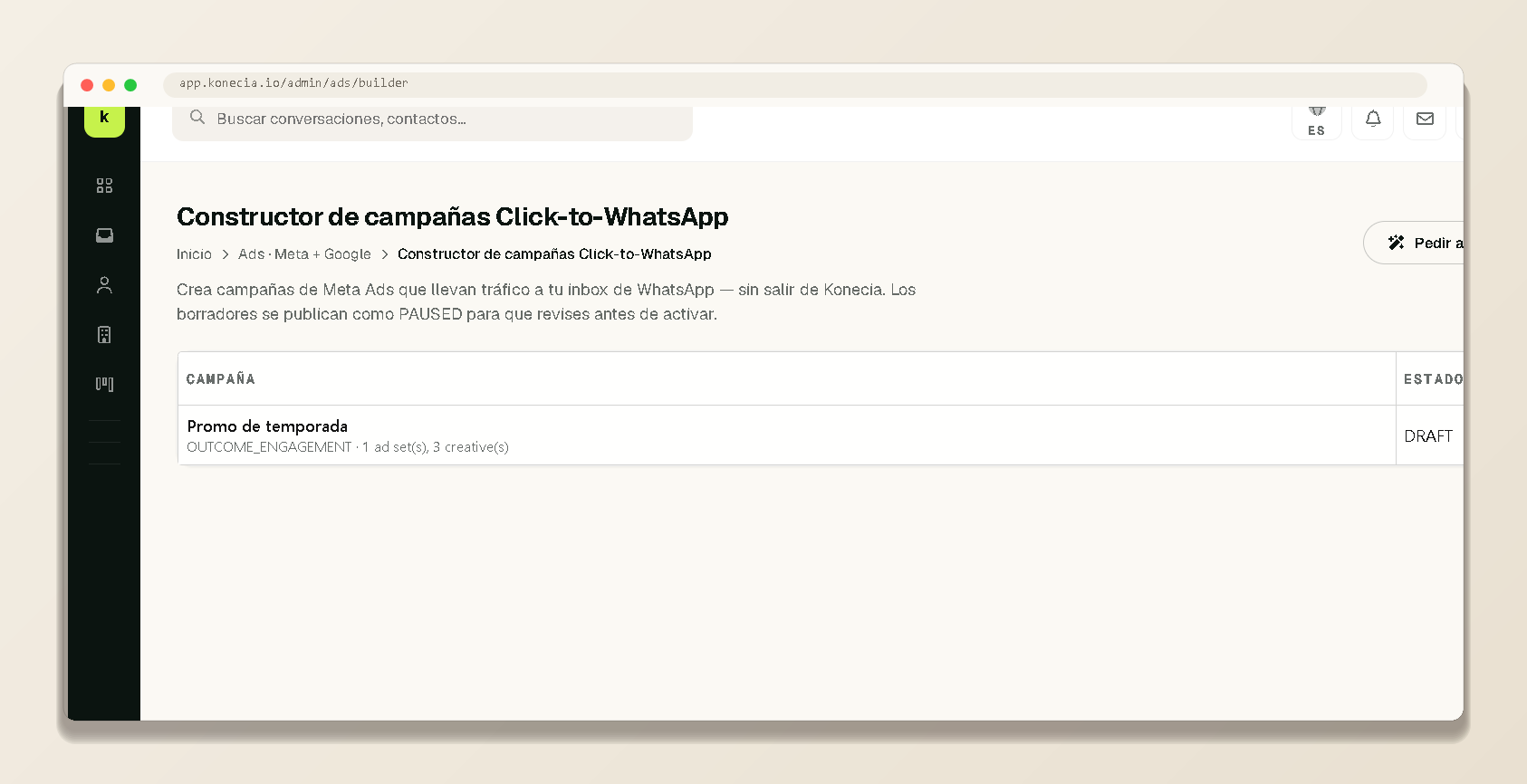
Una cuenta publicitaria de Meta conectada (desde Integraciones) con permiso de gestión de anuncios. konecia usa tu página de Facebook y tu número de WhatsApp ya conectado para armar el anuncio — no tienes que copiar identificadores a mano.
Cómo se arma: los 4 pasos
El constructor es un asistente de cuatro pasos. Puedes guardar como borrador en cualquier momento y seguir después.
1. Configuración
Eliges la cuenta publicitaria de Meta, le pones nombre a la campaña y escoges un preset de estrategia:
- Maximizar Conversaciones — optimiza para arrancar la mayor cantidad de chats de WhatsApp por cada dólar. Es el punto de partida recomendado.
- Maximizar Ventas — para cuentas con píxel; Meta optimiza por eventos de compra.
También defines el presupuesto diario.
2. Conjuntos y segmentación
Cada campaña tiene uno o más conjuntos de anuncios (ad sets), y cada uno define a quién le llega: países, rango de edad y género. Si necesitas algo más fino, hay un modo avanzado para ajustar la segmentación en detalle.
3. Estudio creativo
Aquí armas el anuncio en sí:
- Página y WhatsApp — eliges tu página de Facebook y el número de WhatsApp de destino desde listas desplegables (salen de tus conexiones).
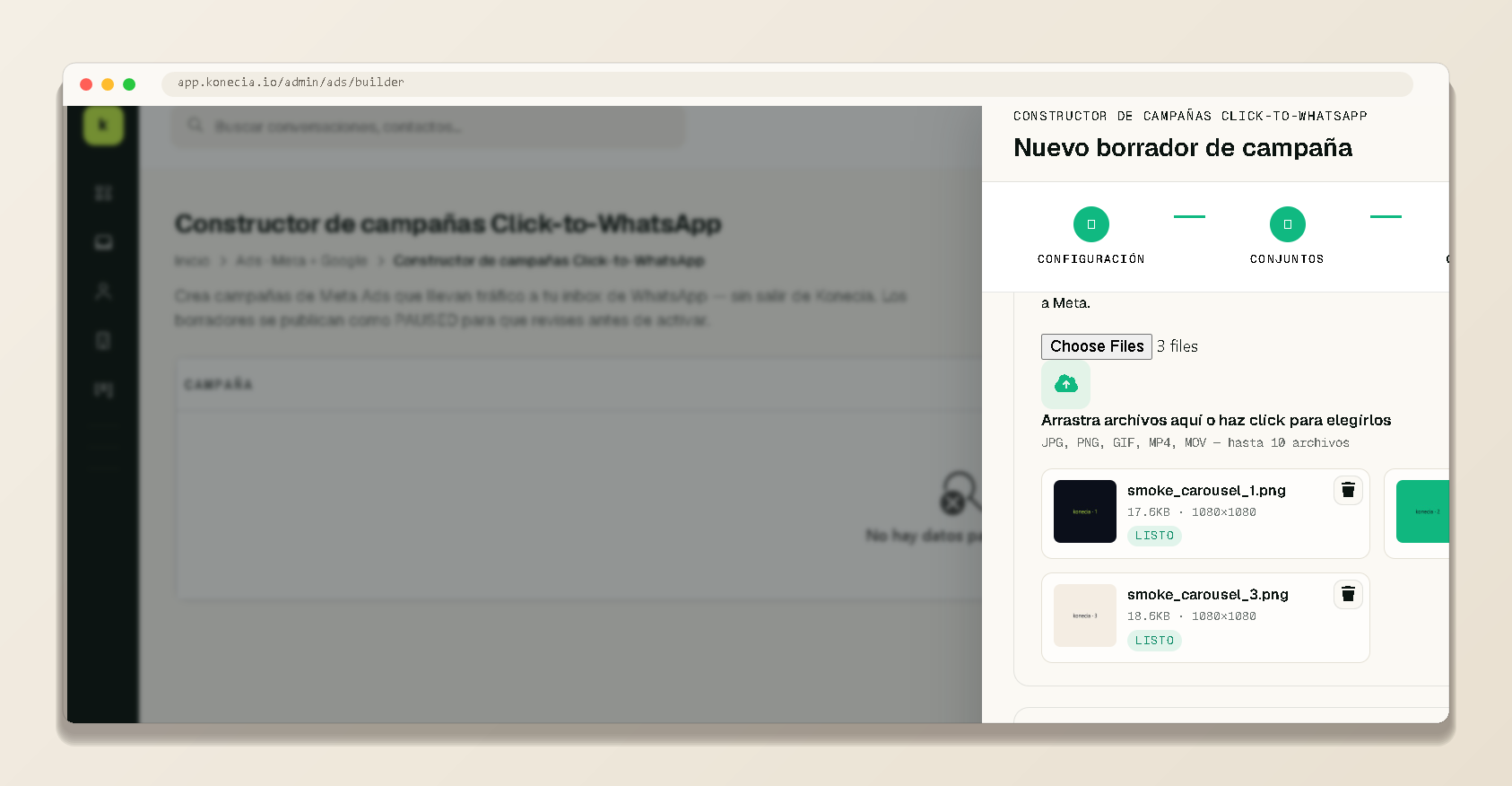
- Media — subes tus imágenes o videos (arrastrando o eligiéndolos).
- Formato — Media única (cada pieza es su propio anuncio) o Carrusel (una sola pieza con varias tarjetas; necesitas al menos 2 imágenes).
- Textos — el título y la descripción de cada pieza. Si prefieres, la entrevista de IA te redacta el copy a partir de unas preguntas cortas.
- Aplicar al conjunto — deja los anuncios listos en el ad set.
- Vista previa — puedes ver cómo se verá el anuncio en cada superficie (feed móvil, historias, Reels, etc.) antes de publicar.
- Ubicaciones — dejas que Meta las elija automáticamente (Advantage+, recomendado) o las seleccionas a mano.
4. Revisar y publicar
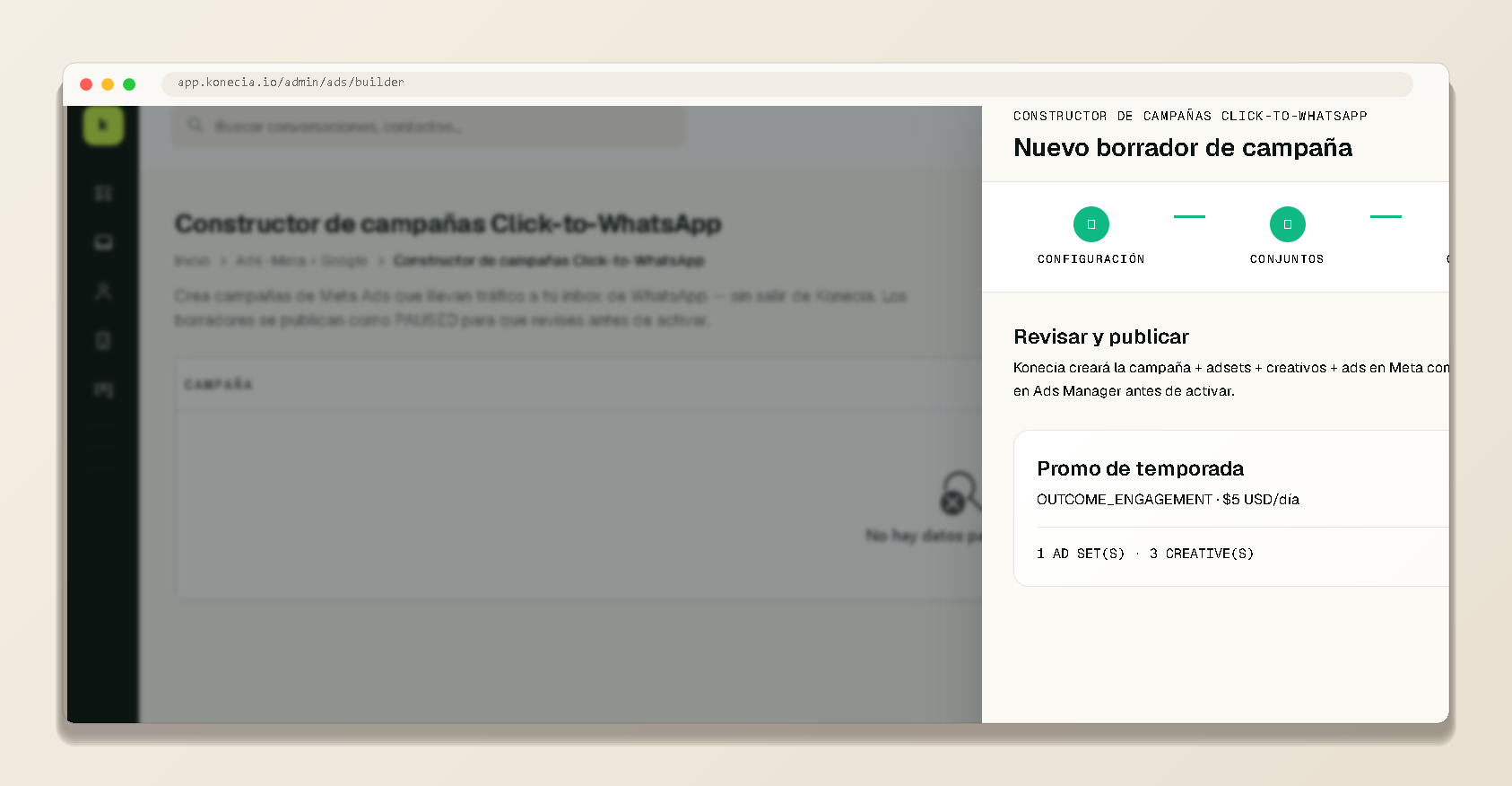
Revisas el resumen (conjuntos, anuncios, presupuesto) y publicas.
Al publicar, konecia crea la campaña, los conjuntos y los anuncios en Meta en pausa — no gastan nada todavía. Los revisas en el resumen (o en tu Administrador de anuncios de Meta) y recién cuando estás seguro los activas con el botón Activar, que te pide una confirmación explícita. Puedes pausar de nuevo cuando quieras.
Del anuncio a la venta
Cuando alguien toca tu anuncio y te escribe, la conversación entra a tu bandeja como cualquier otro chat de WhatsApp — con tus agentes de IA o tu equipo respondiendo. konecia recuerda de qué anuncio vino ese contacto, para que sepas qué campaña te está trayendo clientes.
Caso de uso
Promocionas una oferta de temporada. Creas una campaña "Maximizar Conversaciones", segmentas a tu ciudad, subes tres fotos del producto en formato carrusel, dejas que la IA te escriba los textos, y publicas en pausa. Revisas la vista previa, activas, y las consultas empiezan a caer en tu bandeja.
Siguientes pasos
Configura primero tu cuenta de Meta en Integraciones. ¿Prefieres escribir tú a tus clientes? Ver Campañas de WhatsApp.